O interfață clară pentru mouse și ecran tactil
Funcțiile și proprietățile esențiale sunt mereu la îndemână. Trageți simboluri și folosiți meniuri contextuale care funcționează atât pe computer, cât și pe ecran tactil.
Citiți ghidul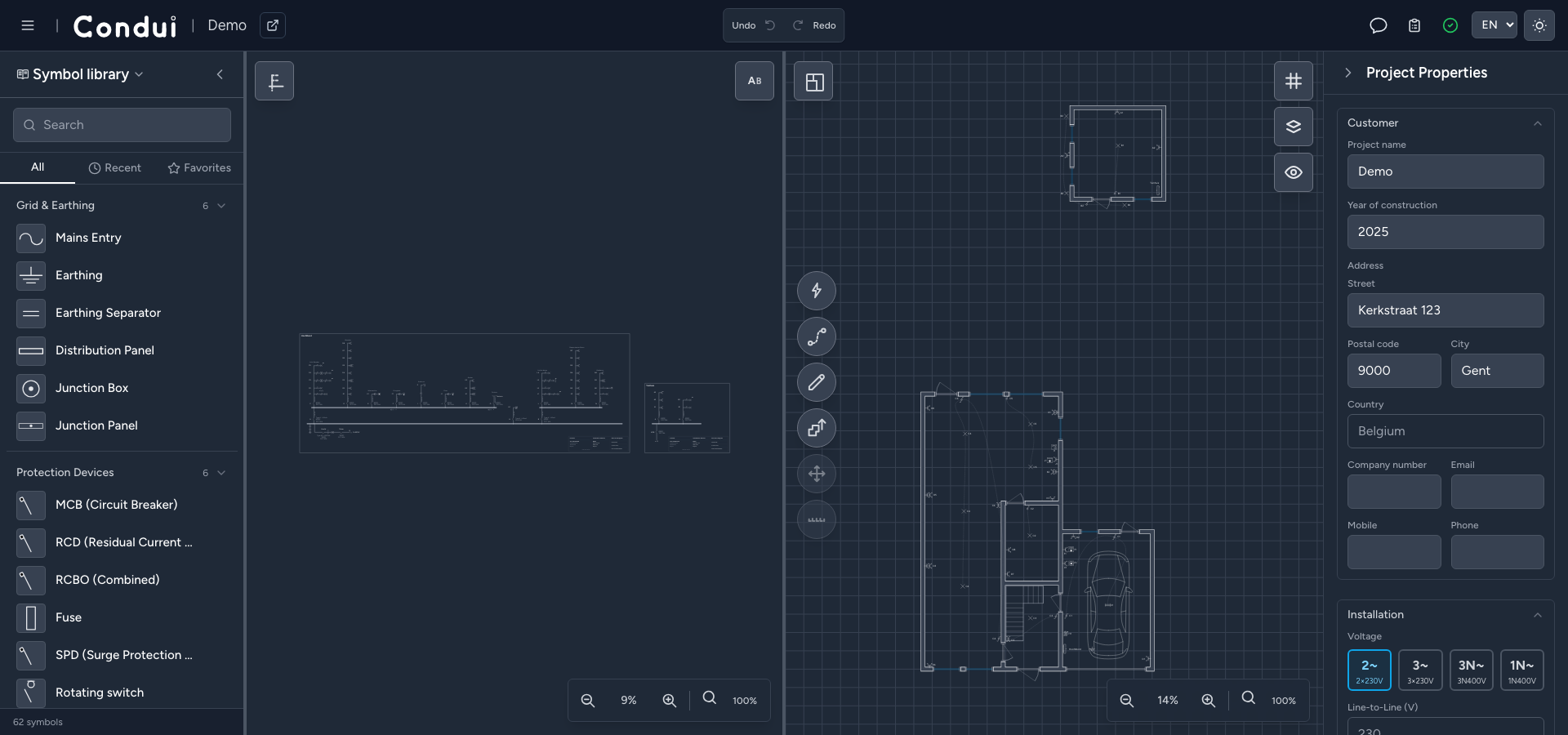

Produs
Condui reunește schema monofilară, planul de situație și vizualizarea tabloului. Dezvoltați proiectul așa cum preferați, iar Condui vă ajută să lucrați mai rapid și mai precis.
Desenare și navigare
Consultați instalația electrică în trei moduri: în schema monofilară clasică, în planul de situație sau în vizualizarea opțională a tabloului Condui, care reflectă dispunerea modulelor din tabloul dumneavoastră.
Funcțiile și proprietățile esențiale sunt mereu la îndemână. Trageți simboluri și folosiți meniuri contextuale care funcționează atât pe computer, cât și pe ecran tactil.
Citiți ghidul
Afișați două vizualizări una lângă alta. Selecția este sincronizată între toate vizualizările, astfel încât să găsiți rapid același element.
Citiți ghidul
Desenați rapid planul folosind instrumentele integrate pentru pereți, deschideri și detalii de construcție. Folosiți instrumentul de cablare pentru a trasa traseele cablurilor între întrerupătoare și punctele de iluminat.
Citiți ghidul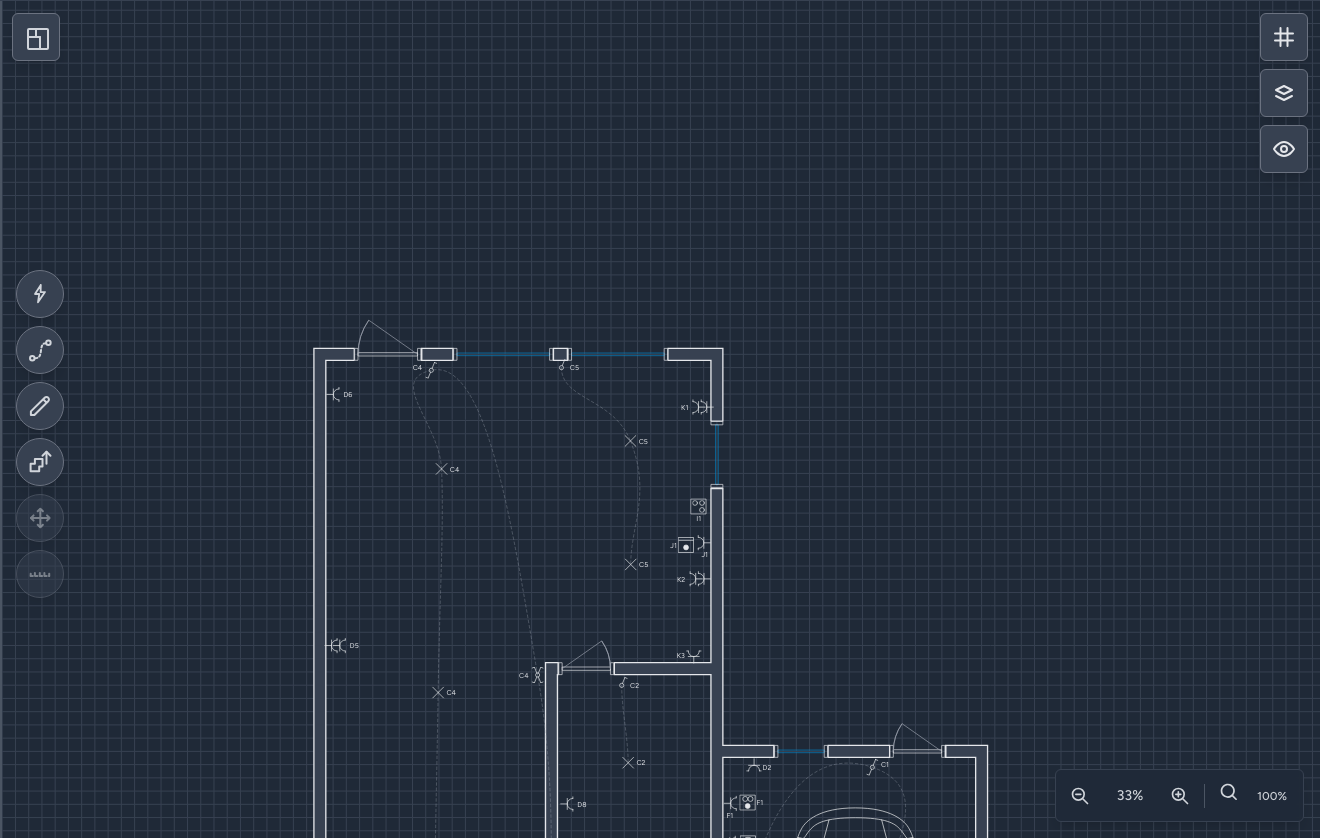
Folosiți ca fundal fișiere PNG, JPG, PDF, DWG, DXF și alte formate de plan acceptate. Alegeți pagina sau zona potrivită și setați scara folosind o distanță cunoscută.
Citiți ghidul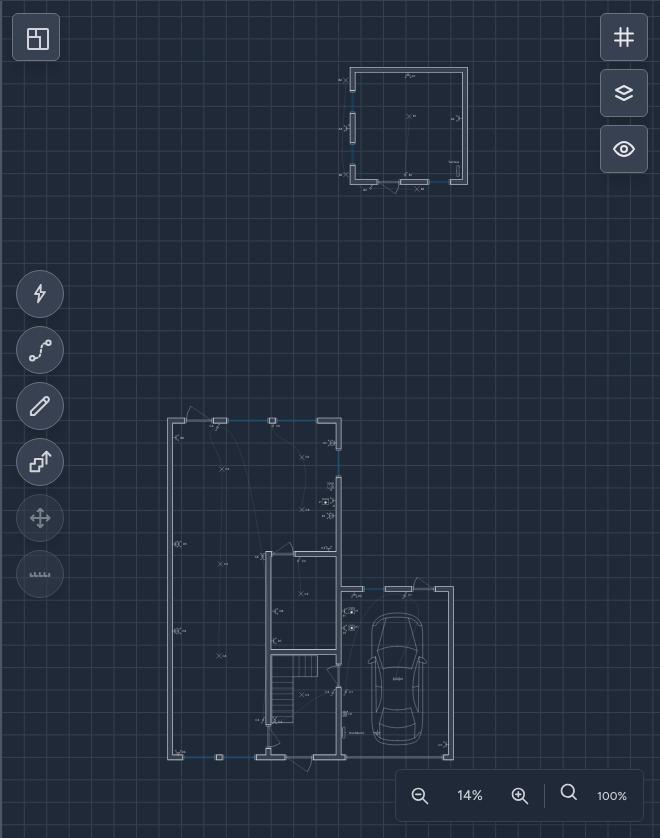
Vizualizarea tabloului afișează fiecare tablou separat și acceptă ierarhii complexe cu tablouri secundare. Amplasați modulele în pozițiile lor fizice și desenați conexiunile dintre ele, ca și cum ați sta în fața tabloului.
Citiți ghidul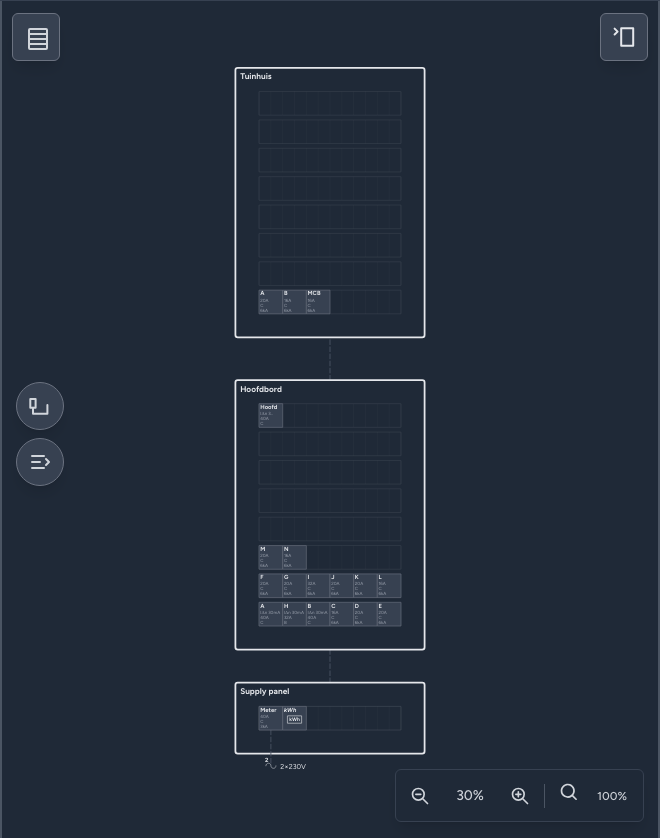
Puteți începe prin elaborarea tehnică a schemei monofilare, prin amplasarea punctelor în plan și atribuirea provizorie a circuitelor sau prin reproducerea dispunerii și cablării tabloului real, chiar lângă acesta. Alegerea vă aparține.
Citiți ghidul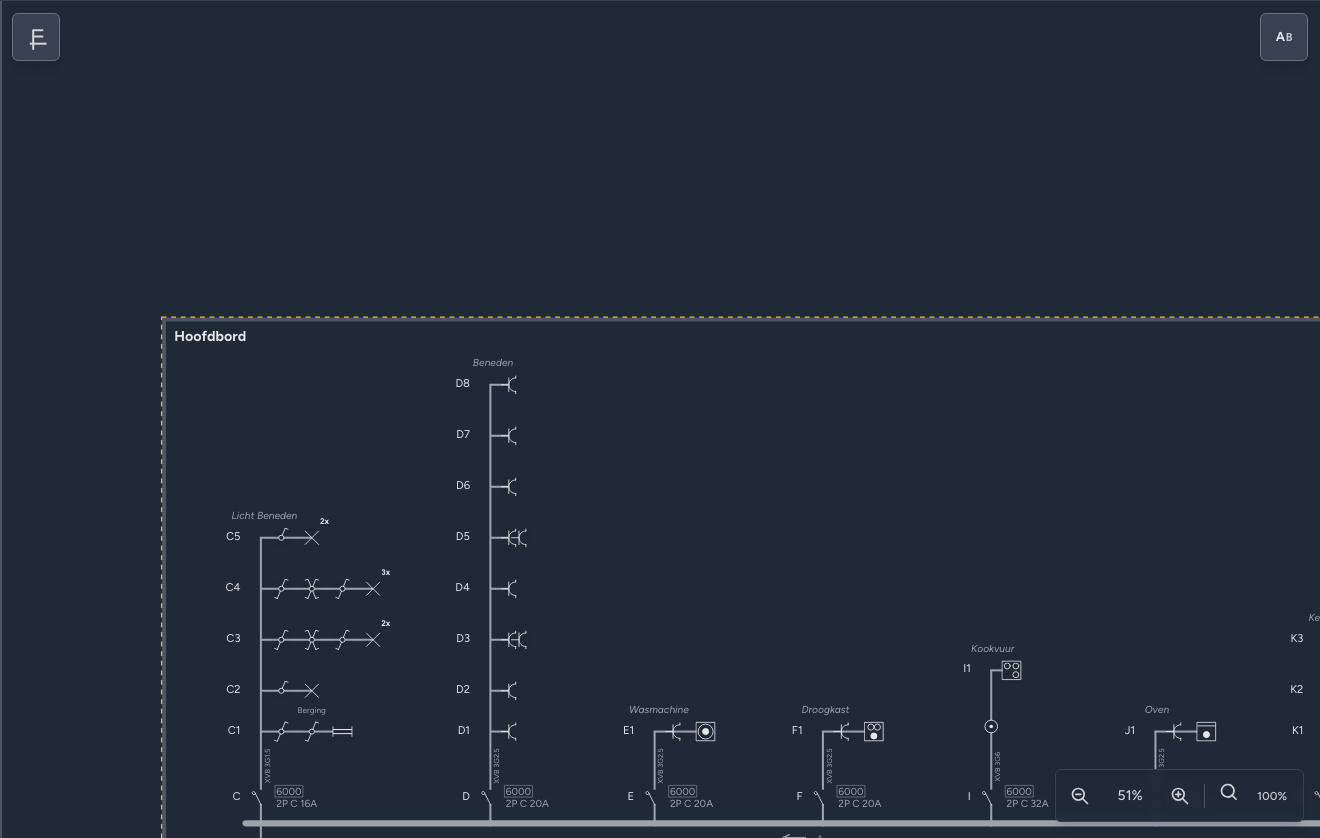
Desenați o configurație similară cu Victron MultiPlus-II, cu un invertor monofazat pe faza aleasă sau cu trei dispozitive coordonate, distribuite pe L1, L2 și L3. Ieșirea de rezervă poate alimenta un circuit, un tablou de rezervă separat sau numai circuitele pentru consumatorii esențiali din tabloul principal, în timp ce celelalte circuite rămân alimentate de la rețea.
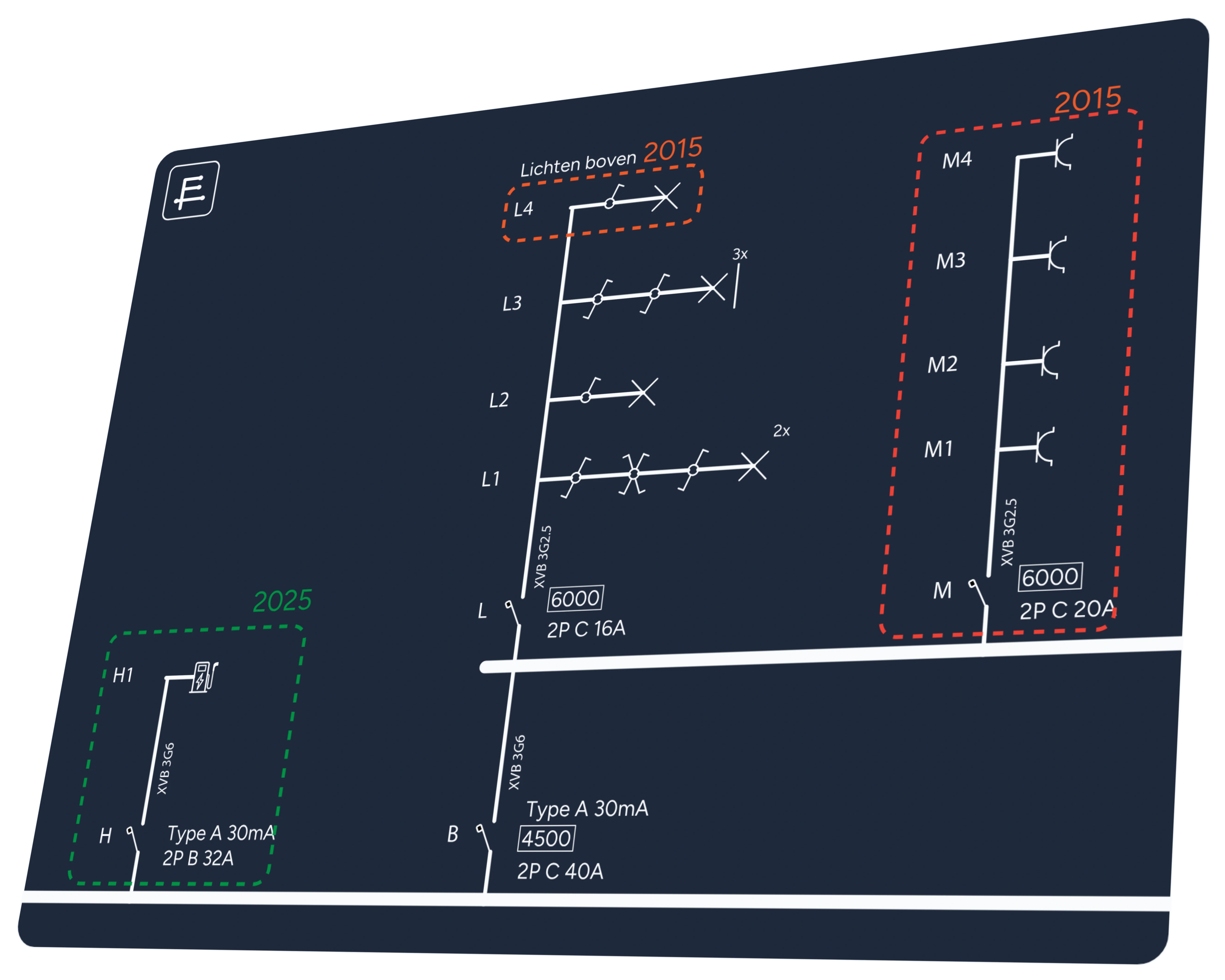
Descoperiți scheme monofilare pentru sisteme autonome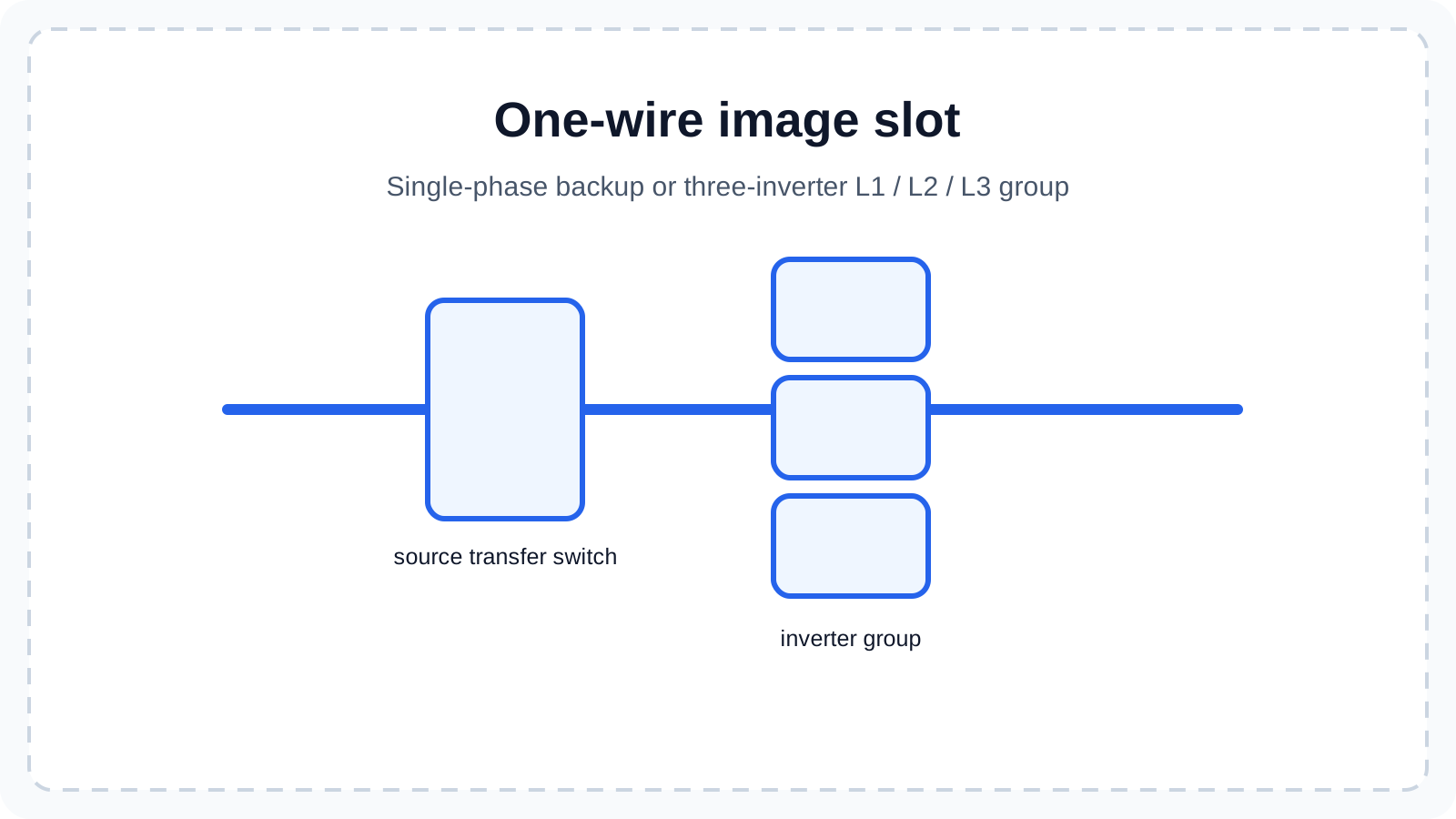
Reuniți într-o singură schemă alimentarea hibridă cu panouri solare, baterie, conexiune la rețea și ieșire de rezervă. Astfel puteți reprezenta clar și o configurație compatibilă cu Fronius GEN24 Plus și un comutator modular de transfer.
Consultați scheme pentru sisteme hibride și autonome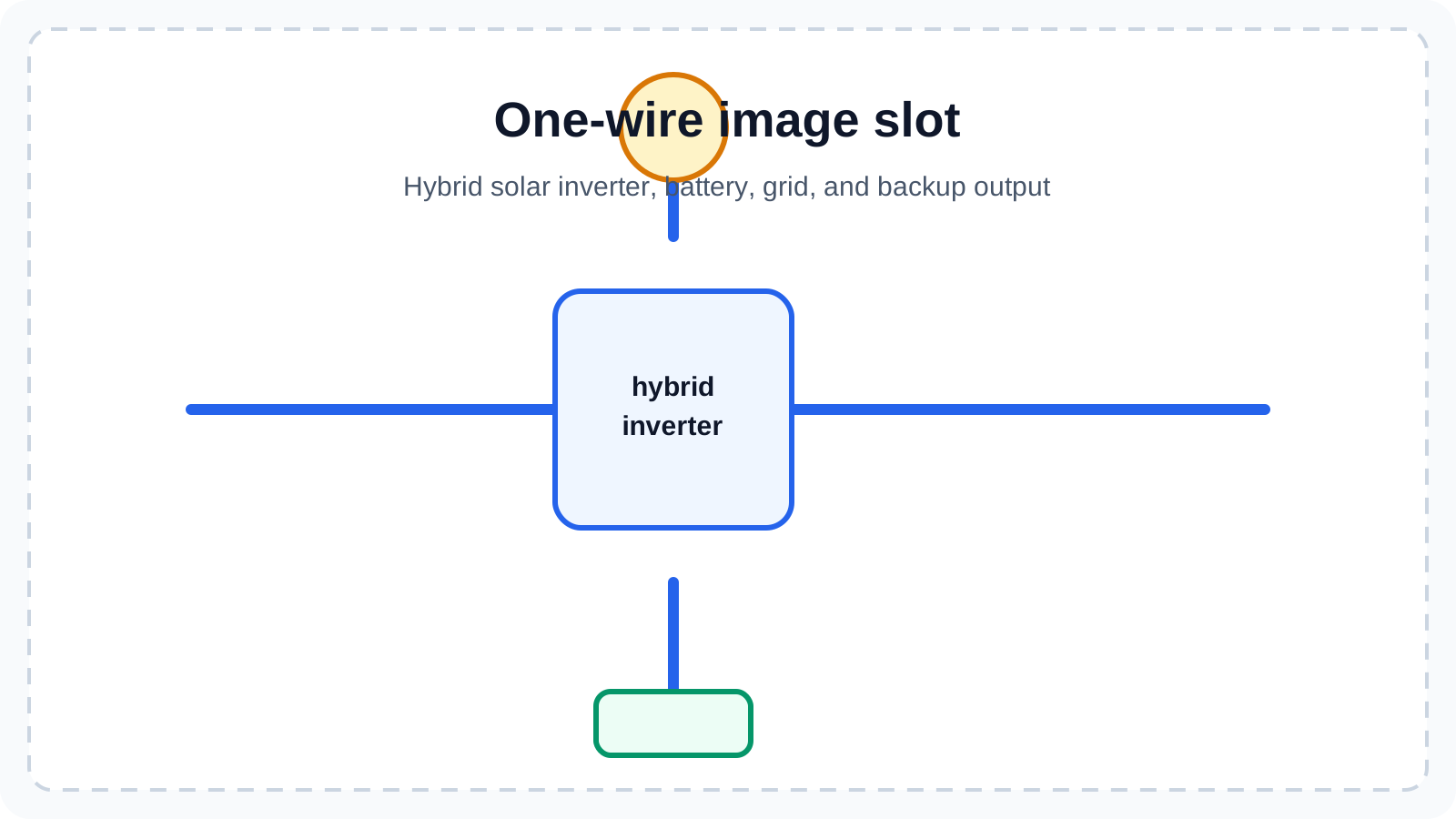
Panoul de proprietăți afișează setările simbolului, conductorului, tabloului sau proiectului selectat. Valorile tehnice rămân clare.
Citiți ghidul
Toate categoriile disponibile rămân vizibile și sunt grupate logic. Căutați un anumit simbol sau răsfoiți categoriile.
Citiți ghidul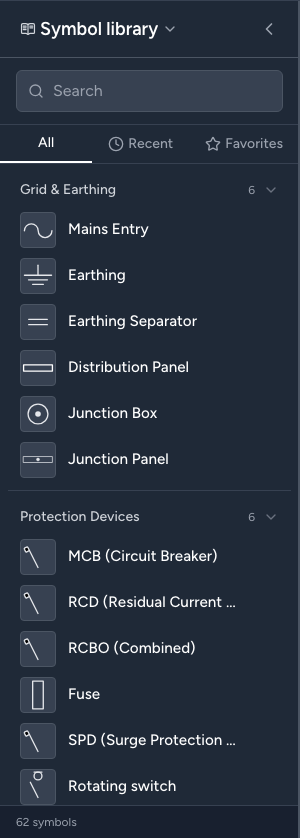
Dacă ați creat mai întâi schema monofilară, simbolurile sunt deja pregătite pentru planul de situație. Cu SnelPlaatser, le amplasați rapid în locurile potrivite.
Citiți ghidul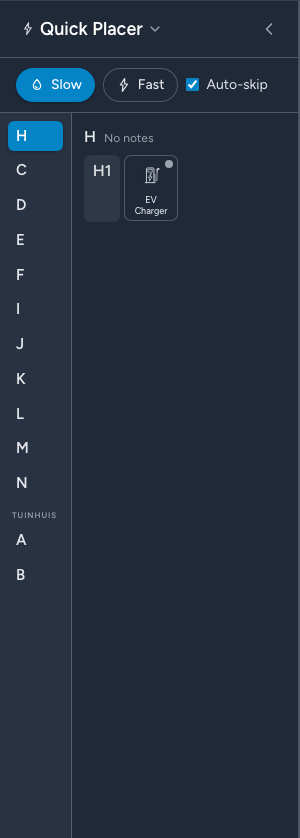
Afișați o vizualizare la dimensiune maximă, ascunzând temporar toate panourile suplimentare.
Citiți ghidul
Condui oferă numeroase comenzi rapide pentru a lucra și mai repede. Cu o singură tastă puteți găsi un simbol, schimba vizualizarea sau parcurge etajele planului.
Citiți ghidul
Instalați Condui ca aplicație web PWA și editați proiecte locale fără conexiune la internet. După prima sincronizare, proiectele din cloud sunt disponibile și local, însă unele funcții Premium necesită conexiune.
Citiți ghidul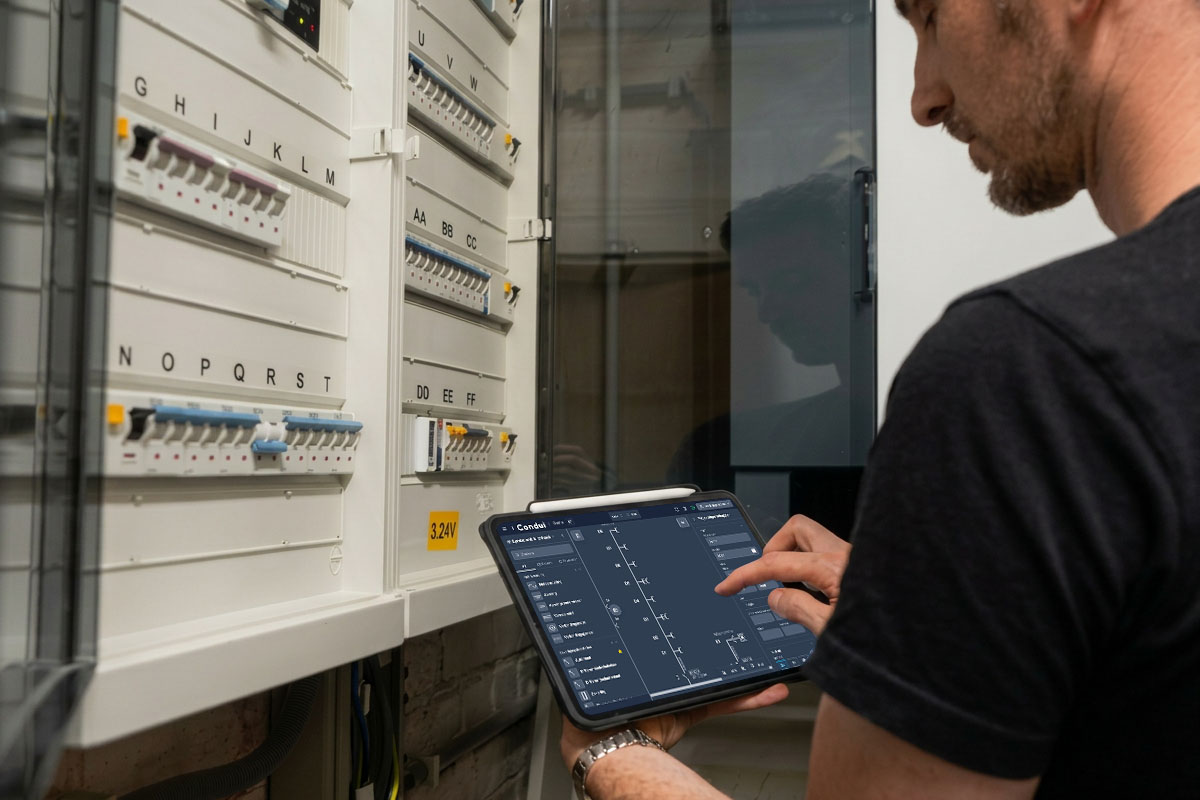
Verificați și salvați
Verificați posibilele erori, țineți evidența materialelor și exportați în PDF.
Păstrați etichetele tabloului împreună cu schema monofilară, planul de situație și dispunerea reală a tabloului. Exportați benzi de etichete independente de marcă pe format A4 sau A3 ori creați direct fișiere LBX pentru familia Brother PT-P900/PT-P950, PT-E920BT, PT-P910BT, PT-E800W, PT-D800W, PT-E550W, PT-E560BT, PT-E310BT, QL-810W și QL-820NWB. Folosiți Sheets în P-touch Editor pe desktop sau Single strip cu marcaje de tăiere în aplicația Brother Pro Label Tool, fără un program separat sau alimentare dublă.
Descoperiți cum să creați și să imprimați etichete pentru tablou
Condui verifică regulile teoretice și identifică datele lipsă din proiect. În mod implicit se aplică cele mai stricte reguli recente; marcarea datei poate ajuta în cazul unor excepții mai vechi. Validarea este un instrument, nu o garanție de aprobare.
Citiți ghidul
Condui împarte automat schemele pe pagini și le organizează. Exportul Premium oferă fișiere vectoriale de înaltă calitate. Un PDF Condui poate include și proiectul complet, pe care îl puteți redeschide ulterior.
Citiți ghidul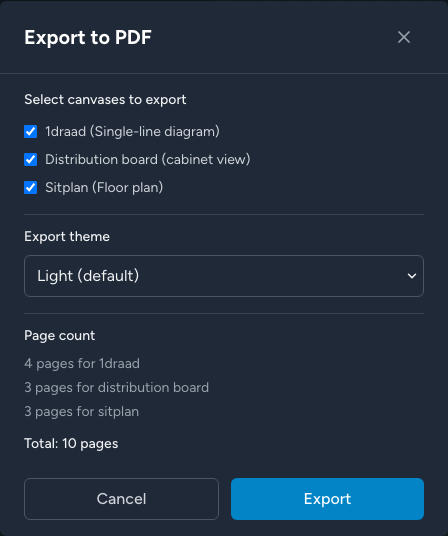
Rapoartele de inspecție, fișele tehnice ale invertoarelor și stațiilor de încărcare, certificatele de garanție și planurile vechi sunt adesea împrăștiate prin dosare, e-mailuri și fișiere Excel. În Condui le salvați împreună cu proiectul și le asociați dispozitivului căruia îi aparțin. Alegeți documentele sau paginile incluse în exportul PDF. Astfel găsiți rapid totul și nimic nu se pierde.
Citiți ghidul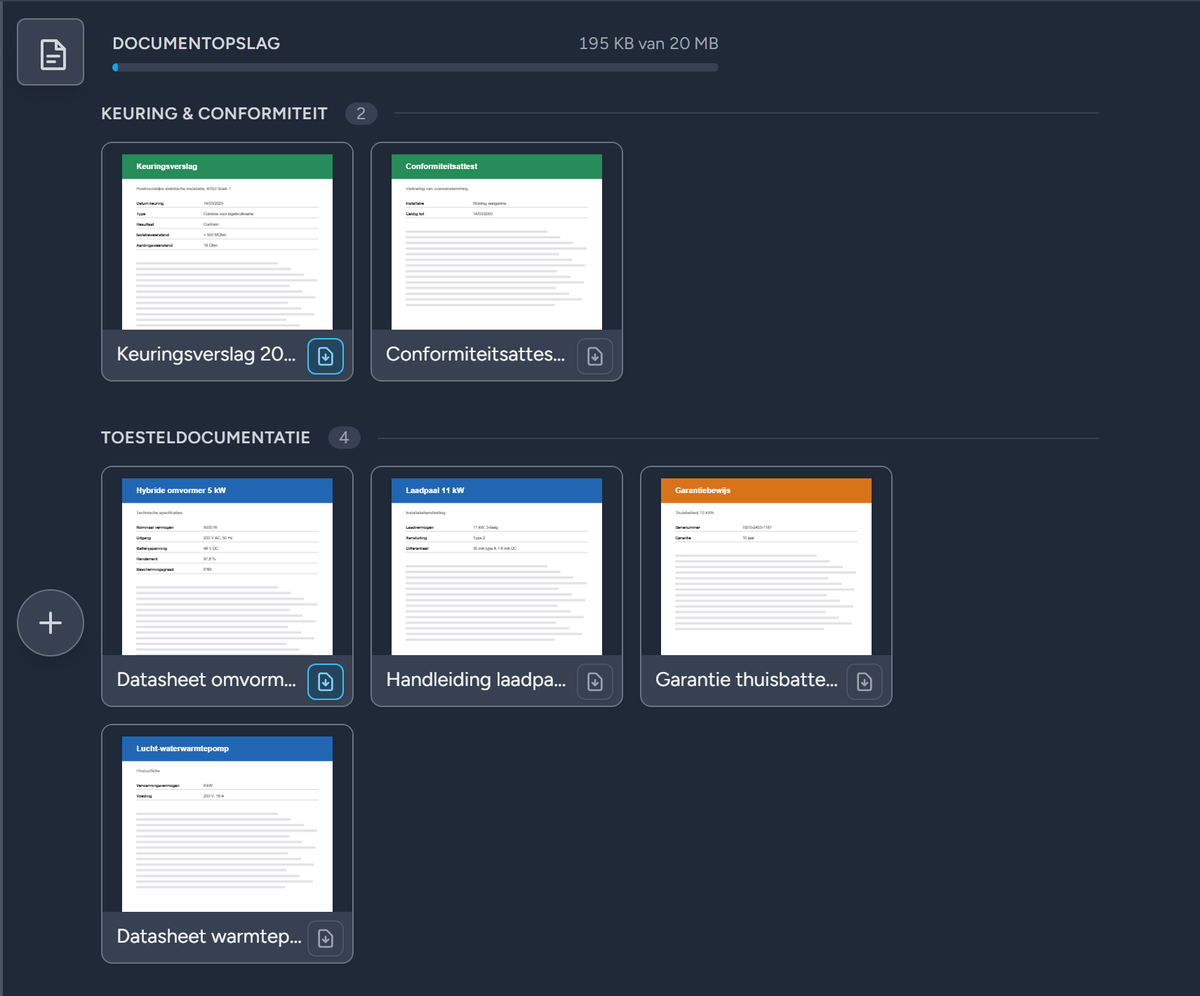
Salvați în afara Condui o copie completă și editabilă a proiectului. Astfel decideți unde arhivați proiectele și puteți face copii de rezervă separate pentru proiectele locale sau din cloud.
Citiți ghidul
Condui Community este o ediție limitată, găzduită de dumneavoastră, cu aceleași funcții de desenare și aceleași date de proiect ca versiunea online. Versiunea online oferă și funcții cloud, Premium și asistență. Community folosește licența PolyForm Perimeter 1.0.1.
Aflați cum funcționează Condui Community
Lista de materiale numără componentele utilizate în proiect, inclusiv lungimile cablurilor. Folosiți totalurile ca inventar practic dacă mai aveți de construit tablouri sau instalații.
Citiți ghidul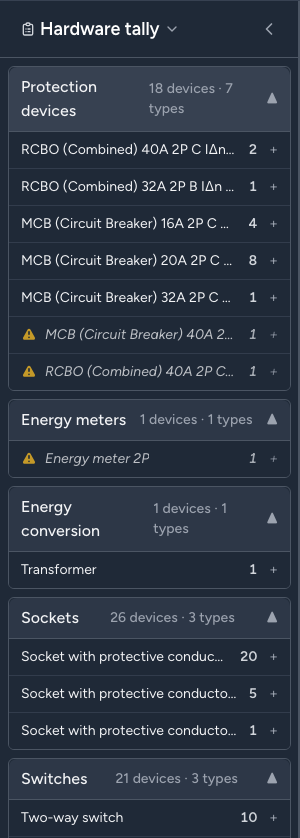
Importați un fișier .trik cu un cont gratuit și convertiți proiectul existent în Condui. Condui acceptă majoritatea simbolurilor din Trikker.
Citiți ghidul
Premium și online
Salvați proiectele în cloud, utilizați-le pe mai multe dispozitive și colaborați păstrând un istoric clar.
Salvați un proiect pe server și deschideți-l pe alt dispozitiv. De exemplu, începeți lucrul pe o tabletă pe șantier și continuați-l mai târziu pe desktop.
Citiți ghidul
Creați un link online permanent și imprimați codul QR ca etichetă lângă tablou. Dacă doriți, protejați linkul cu un cod PIN pentru a controla suplimentar accesul la planul complet.
Citiți ghidul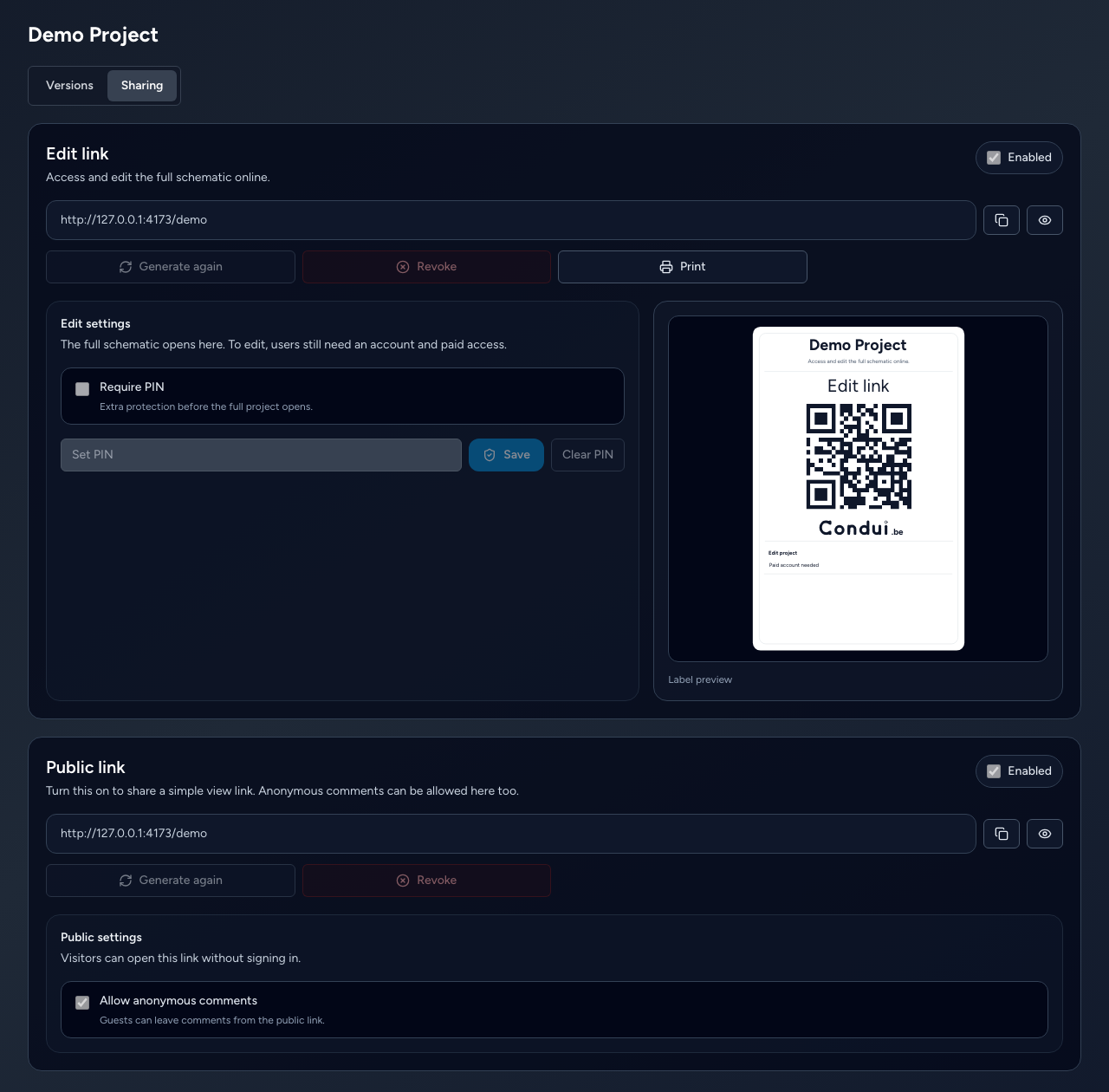
Colectați feedback prin comentarii. Alți utilizatori pot adăuga sugestii la proiect fără capturi de ecran sau e-mailuri separate.
Citiți ghidul
În timpul desenării, Condui creează automat versiuni noi. De asemenea, puteți crea o versiune nouă pentru fiecare modificare majoră. Apoi puteți vedea toate diferențele față de versiunea anterioară și, dacă este necesar, puteți reveni la versiuni mai vechi.
Citiți ghidul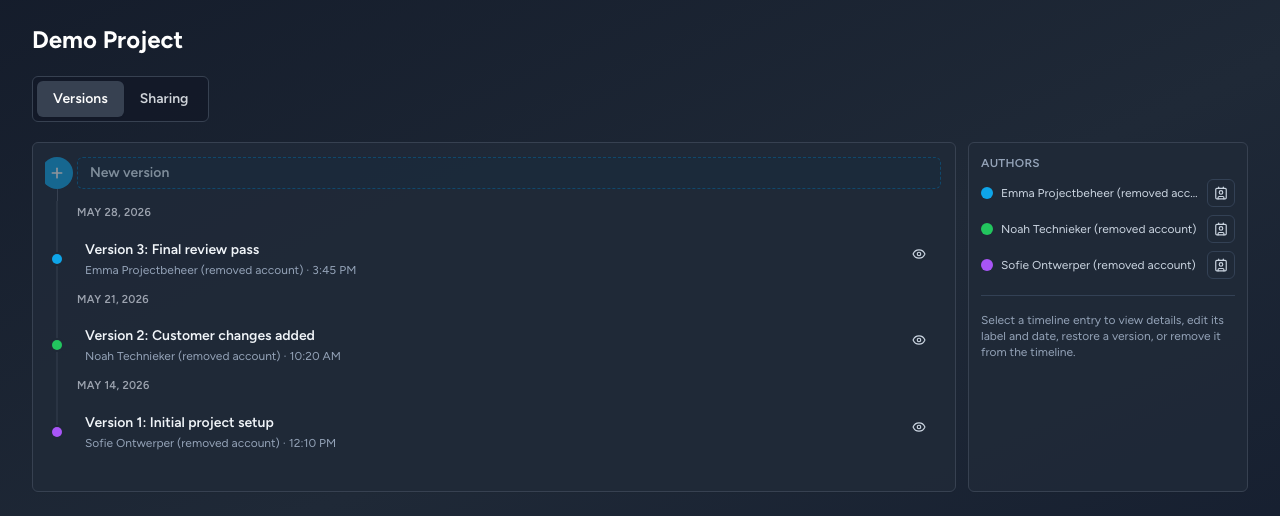
Alegeți dacă le acordați altora acces pentru a vizualiza sau edita proiectul. Un abonament de echipă oferă roluri și opțiuni de administrare suplimentare. Modificările se sincronizează, iar Condui vă ajută să rezolvați conflictele când acestea diferă.
Citiți ghidul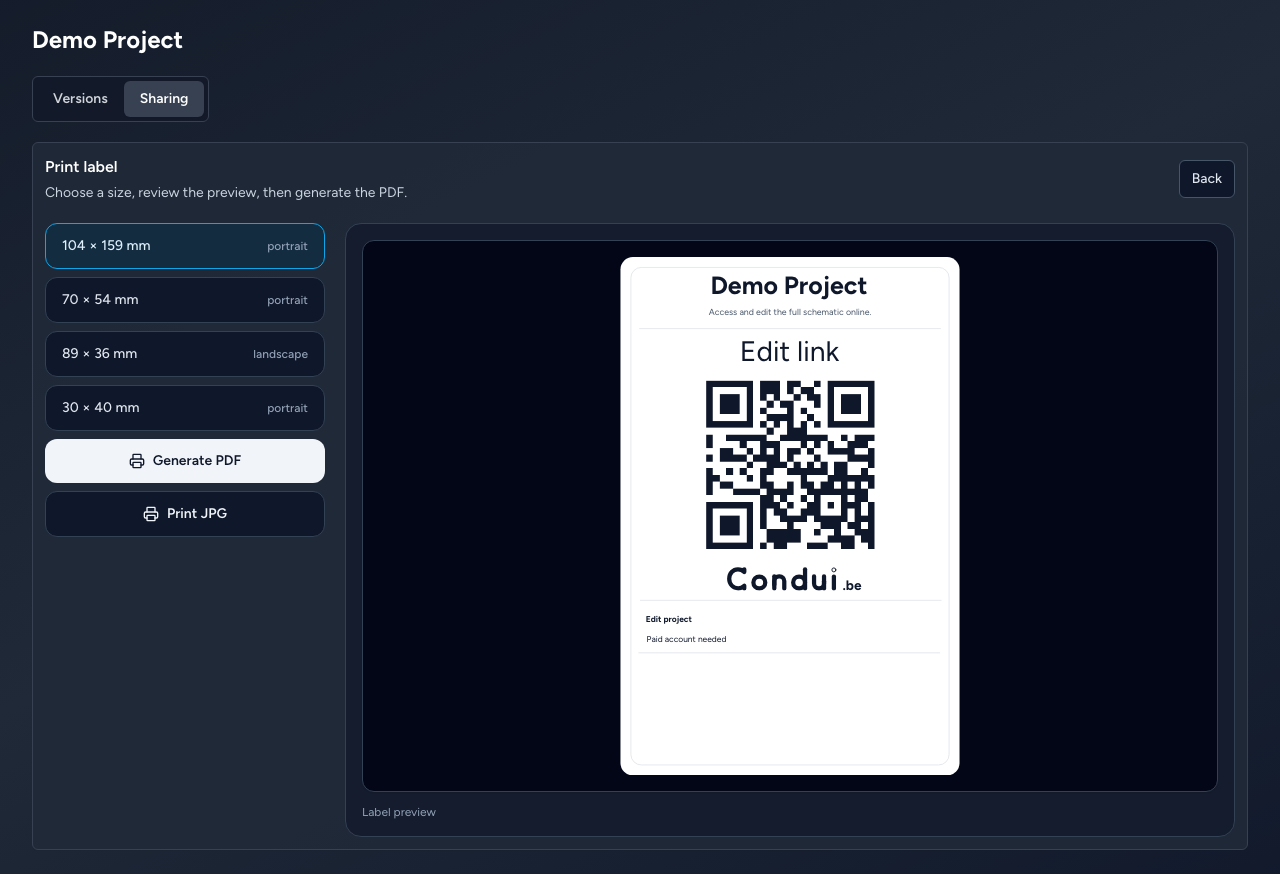
Marcați când au fost instalate, ajustate sau înlocuite componentele. Condui folosește aceste informații pentru a face validarea mai precisă.
Citiți ghidul